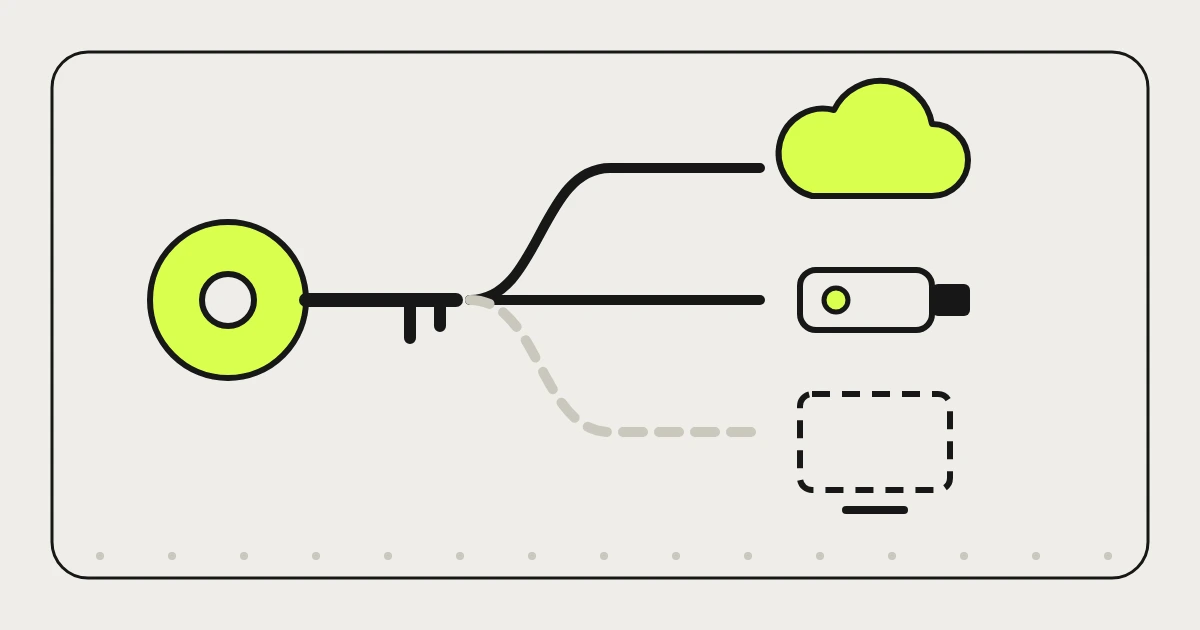
Binance-in təhlükəsizlik ayarlarına passkey əlavə etsəniz, sonra girişdə və çıxarışda doğrulama tələb olunanda barmaq izi və ya üz tanıma kifayət edir, SMS gözləmək və altı rəqəmli kod yazmaq lazım olmur. Rahatlığın qiyməti budur: passkey Binance-də deyil, sizin seçdiyiniz yerdə saxlanılır. Yanlış yer seçsəniz, telefonu və ya brauzeri dəyişəndə o sizinlə getməyəcək.
Bu səhifə Binance yardım mərkəzinin bir neçə rəsmi izahına görə passkey-in əlavə edilməsini, istifadəsini, silinməsini və «Must verify using passkey» funksiyasını izah edir. Telefonu dəyişməyə hazırlaşırsınızsa, köçürmə ardıcıllığı üçün telefonu dəyişməzdən əvvəl köçürmə səhifəsinə baxın; hesab müdafiəsinin ümumi qatları üçün passkey və kripto hesabın təhlükəsizliyi səhifəsi var.
Passkey Binance-də nə edir
Binance yardım mərkəzinin How to Create a Passkey for My Binance Account? izahı belə başlayır: «Binance now supports using passkeys to verify your identity for most account functions across different devices.» Yəni Binance müxtəlif cihazlarda hesab funksiyalarının çoxu üçün kimliyi passkey ilə təsdiqləməyə imkan verir. Əlavə etdikdən sonra onu bütün bağlı cihazlarınızda iki addımlı doğrulama (2FA) üçün istifadə edə bilərsiniz.
Başqa sözlə, passkey ayrıca parol deyil, autentifikator, SMS və e-poçt kimi doğrulama üsullarından biridir. Rəsmi izaha görə bu üsul yalnız parol istifadə etməkdən daha sürətli və daha təhlükəsizdir.
Niyə Binance-də saxlanılmır? Passkey standart texnologiyadır. Apple-ın About the security of passkeys izahına görə yaradılarkən açar cütü yaranır: açıq açar serverdə saxlanılır, girişə lazım olan isə şəxsi açardır, və «The server never learns what the private key is.» Google-un Sign in with a passkey instead of a password izahı da yazır ki, barmaq izi və üz məlumatı cihazda qalır və «Unlike passwords, passkeys can’t be shared, copied, written down, or accidentally given to someone else.»
Bizim fikrimizcə, buna görə passkey-inizi ona göndərməyinizi və ya oxumağınızı istəyən biri mənasız şey istəyir: passkey-in başqasına yazılası məzmunu yoxdur, əslində istənən adətən doğrulama kodunuz və ya telefonunuzu uzaqdan idarə etməkdir.
Harada saxlanılır: fərq sinxronlaşmadadır
Əlavə edərkən sistem saxlama üsulunu seçməyi təklif edir. Rəsmi izah tətbiq və sayt üçün bir neçə üsul sadalayır:
| Saxlama üsulu (rəsmi izahdakı əhatə) | Başqa cihaza keçirmi |
|---|---|
| iCloud Keychain (yalnız iOS) | eyni Apple ID ilə işləyən bütün Apple cihazlarında sinxronlaşır |
| Google Password Manager (tətbiqdə yalnız Android; saytda Chrome-da seçilə bilər və tövsiyə olunur) | saytdakı izaha görə Google hesabı ilə avtomatik sinxronlaşır |
| Chrome profili (sayt) | rəsmi izah yalnız bu cihazda saxlanıldığını yazır |
| USB/NFC təhlükəsizlik açarı (iOS, Android və sayt) | fiziki açarın içində qalır |
Daha bir üsul «başqa cihaz»dır: ekranda QR kod çıxır, onu başqa telefon və ya planşetlə skan edirsiniz və passkey həmin cihazda saxlanılır.
Bizim fikrimizcə, seçməzdən əvvəl bir sual verin: bu telefon və ya kompüter bir gün əlinizdə olmasa, passkey qalacaqmı? Chrome profilindəki passkey kompüter dəyişəndə itir; bulud parol menecerindəki passkey isə həmin bulud hesabının ardınca gedir və o hesabın təhlükəsizliyi Binance hesabınıza bağlanmış olur.
Tətbiqdə və saytda əlavə etmək
Tətbiqdə rəsmi yol belədir:
- Binance tətbiqinə daxil olun, [Account Center] bölməsinə keçin, yuxarıdakı profil hissəsinə toxunun və [Security] seçin.
- [Passkeys (Biometrics)], sonra [Add Passkey] seçin; bu addımda mövcud passkey və ya 2FA cihazı ilə doğrulama tələb oluna bilər.
- Pəncərədə hesabın e-poçtu görünəcək; bunun öz Binance hesabınız olduğunu yoxlayıb [Continue] seçin və saxlama üsulunu seçərək yaradın.
Rəsmi izah tətbiqin və telefon sisteminin minimum versiyalarını da yazır; rəqəmlər həmin səhifədə göstərildiyi kimidir. Versiya köhnədirsə, əvvəlcə yeniləyin.
Saytda: kursoru [Profile] ikonunun üzərində saxlayıb [Account] seçin, təhlükəsizlik bölməsində [Passkeys (Biometrics)] yanında [Manage], sonra [Add Passkey] seçin. Rəsmi izahda nümunə kimi Chrome-un son versiyası göstərilir.
Kompüterdə telefondakı passkey ilə doğrulama
Passkey telefonda yaradılıb, siz isə kompüterdə daxil olursunuz. Rəsmi How to Complete Passkey Verification on a Desktop? izahına görə kompüterdə QR kod pəncərəsi çıxır; passkey-i yaratdığınız cihazda Binance tətbiqini açıb ana səhifədəki QR skaneri ilə kompüterdəki kodu skan edirsiniz.
- Android: kompüteri yadda saxlamaq üçün [OK] seçə bilərsiniz; rəsmi izaha görə növbəti girişdə QR kodu skan etmək lazım olmur, sonra telefon doğrulamanı avtomatik tamamlayır.
- iOS: passkey-i kompüterə qoşmağı təsdiqləmək üçün [Continue], sonra yenə [Continue] seçib Face ID/Touch ID ilə tamamlayın.
Skan edən cihaz passkey-in yaradıldığı cihaz olmalıdır. Telefon dəyişib, passkey isə keçməyibsə, bu addım alınmayacaq.
Ad dəyişmək və silmək
Eyni rəsmi izahın «How to edit or remove a passkey?» hissəsi iki yolu yazır:
- Tətbiq: passkey-in yanındakı [Edit] ikonu ilə adını dəyişə bilərsiniz; silmək üçün [Delete] ikonuna toxunub sorğunu passkey və ya 2FA ilə təsdiqləyin.
- Sayt (Chrome): passkey-in yanında [Edit] və ya [Remove] seçin. Rəsmi xəbərdarlıq: «Please note that when you remove a passkey from Chrome, you must verify the request with the passkey.» Nümunə də verilir: USB təhlükəsizlik açarındakı passkey-i silmək üçün açarı kompüterə taxıb sorğunu təsdiqləməlisiniz.
Bizim fikrimizcə, hər passkey-ə harada saxlandığını göstərən ad verin, məsələn iPhone Keychain və ya ofis USB açarı. Köhnə cihazın passkey-ini silmək vaxtı gələndə hansının hansı olduğunu tanıyacaqsınız.
«Must verify using passkey» açılmalıdırmı
Binance-də daha sərt bir açar var. Rəsmi What Is the “Must verify using passkey” Function? izahı yazır: «After enabling it, you must verify with passkey when logging in to your account and making a withdrawal.» Yəni açdıqdan sonra həm girişdə, həm çıxarışda passkey ilə doğrulama məcburidir.
Eyni səhifə riski üç dəfə yazır: «After enabling the function, you won’t be able to log in to your Binance account if you lose access to your passkeys.» Açmaq saytda olur: [Profile], [Account], [Security], [Passkeys] yanında [Manage], sonra [Must verify using passkey for important scenarios] düyməsini açın, təsdiq pəncərəsindəki qeydləri oxuyub bütün xanaları işarələyin, [Confirm] seçin və passkey ilə doğrulayın. Söndürmək üçün eyni düyməni bağlayıb yenə passkey ilə doğrulamaq lazımdır.
Rəsmi izah bu funksiyanı əvvəlcə söndürməli olduğunuz dörd halı sadalayır:
- başqa mobil cihaza keçmək;
- yeni iCloud hesabına daxil olmaq;
- mobil cihazın sistem ayarlarında passkey ayarlarını dəyişmək;
- Binance tətbiqini yenidən quraşdırmaq.
Bizim fikrimizcə, bu açar passkey-i bir-birindən asılı olmayan ən azı iki yerdə saxlayanlar üçündür, məsələn biri sinxronlaşan parol menecerində, biri fiziki təhlükəsizlik açarında. Yalnız bir passkey-iniz varsa və o da tək telefonda saxlanılırsa, hələ açmayın: telefonla bir şey olsa, hesaba daxil belə ola bilməyəcəksiniz.
Passkey işləməyəndə
Passkey-in olduğu cihaz xarab olub və ya itibsə, 2FA-nın sıfırlanması proseduru işləyir. Rəsmi How to Reset 2FA When I Can't Access My Binance Account? izahında passkey-ə aid addım belədir: əvvəllər passkey əlavə etmisinizsə, girişdə passkey ilə doğrulama istənə bilər; bu zaman [Cancel], sonra [My Passkeys Are Not Available] seçib səhifədəki sıfırlama addımlarını davam etdirin.
Bu yolun qiyməti var: eyni səhifə yazır ki, sıfırlamadan sonra çıxarış, P2P satışı, daxili köçürmə və ödəniş xidmətləri müvəqqəti bağlanır; müddət həmin səhifədə göstərildiyi kimidir. Telefon itəndə və ya nömrə başqasına keçəndə tam ardıcıllıq üçün telefon itəndə və SIM dəyişdiriləndə bərpa səhifəsinə baxın.
Bunları etməyin
- Özünü Binance dəstəyi kimi təqdim edib passkey-i sıfırlamağa kömək edəcəyini deyən şəxsə kod, parol və ya ekran görüntüsü verməyin; sıfırlamanı Binance saytında və ya tətbiqində özünüz edirsiniz. Saxta dəstək üsulları üçün saxta Binance dəstəyini necə tanımaq səhifəsinə baxın.
- Tək passkey-iniz tək telefonda ikən «Must verify using passkey» funksiyasını açmayın.
- Telefonu dəyişməzdən və ya Binance tətbiqini yenidən quraşdırmazdan əvvəl «Must verify using passkey» funksiyasını söndürməyi unutmayın.
Suallar
Binance passkey nədir?
Binance-in dəstəklədiyi iki addımlı doğrulama üsullarından biridir. Rəsmi izaha görə Binance müxtəlif cihazlarda hesab funksiyalarının çoxu üçün kimliyi passkey ilə təsdiqləməyə imkan verir; əlavə etdikdən sonra onu bütün bağlı cihazlarda 2FA üçün istifadə edirsiniz və kod yazmaq əvəzinə cihazın ekran kilidi, barmaq izi və ya üz tanıma ilə təsdiqləyirsiniz.
Binance passkey harada saxlanılır?
Binance-də deyil, əlavə edərkən seçdiyiniz yerdə. Rəsmi izah iCloud Keychain, Google Password Manager, Chrome profili, USB/NFC təhlükəsizlik açarı və QR kodla başqa cihaz üsullarını sadalayır. iCloud Keychain eyni Apple ID-li cihazlarda, Google Password Manager Google hesabı ilə sinxronlaşır; Chrome profilindəki passkey isə yalnız həmin cihazda qalır.
Binance passkey necə silinir?
Tətbiqdə passkey-in yanındakı [Delete] ikonuna toxunub passkey və ya 2FA ilə təsdiqləyirsiniz; saytda [Remove] seçirsiniz. Rəsmi xəbərdarlığa görə Chrome-dan silərkən sorğunu passkey ilə təsdiqləmək lazımdır, məsələn USB açarındakı passkey üçün açarı kompüterə taxmalısınız.
«Must verify using passkey» açılmalıdırmı?
Açdıqdan sonra giriş və çıxarış passkey ilə doğrulama tələb edir; rəsmi izaha görə passkey-ə çıxışı itirsəniz, hesaba daxil ola bilməyəcəksiniz. Telefonu dəyişməzdən, yeni iCloud hesabına girməzdən, sistemdə passkey ayarlarını dəyişməzdən və tətbiqi yenidən quraşdırmazdan əvvəl söndürülməlidir. Passkey yalnız bir telefonda saxlanılırsa, açmamağı tövsiyə edirik.
Mənbələr və yoxlama əhatəsi
Mənbə siyahısı 14.10.2026 tarixində yeniləndi; hər bəndin yoxlama tarixi aşağıda göstərilib. Məqalə yalnız birbaşa dəstəklənən təhlükəsizlik qaydasını və institusional məlumatı istifadə edir. Platforma funksiyası, komissiya, qayda və dəstək imkanı dəyişə bilər.
-
Binance: How to Create a Passkey for My Binance Account?
Bu məqalədə əlaqəli faktı, rəsmi qaydanı və ya təhlükəsizlik addımını yoxlamaq üçün istifadə olunub.
Yoxlanma tarixi: 2026-10-14 -
Binance: How to Complete Passkey Verification on a Desktop?
Bu məqalədə əlaqəli faktı, rəsmi qaydanı və ya təhlükəsizlik addımını yoxlamaq üçün istifadə olunub.
Yoxlanma tarixi: 2026-10-14 -
Binance: What Is the “Must verify using passkey” Function?
Bu məqalədə əlaqəli faktı, rəsmi qaydanı və ya təhlükəsizlik addımını yoxlamaq üçün istifadə olunub.
Yoxlanma tarixi: 2026-10-14 -
Binance: How to Reset 2FA When I Can't Access My Binance Account?
Bu məqalədə əlaqəli faktı, rəsmi qaydanı və ya təhlükəsizlik addımını yoxlamaq üçün istifadə olunub.
Yoxlanma tarixi: 2026-10-14 -
Apple: About the security of passkeys
Bu məqalədə əlaqəli faktı, rəsmi qaydanı və ya təhlükəsizlik addımını yoxlamaq üçün istifadə olunub.
Yoxlanma tarixi: 2026-10-14 -
Google: Sign in with a passkey instead of a password
Bu məqalədə əlaqəli faktı, rəsmi qaydanı və ya təhlükəsizlik addımını yoxlamaq üçün istifadə olunub.
Yoxlanma tarixi: 2026-10-14